Pour accéder à la personnalisation de votre boutique en ligne :
1- Cliquez sur le picto « My gift »
2- cliquez sur le picto « ma boutique » en haut à droite à coté de votre nom et prénom.
3- puis sur l’onglet » personnalisation »
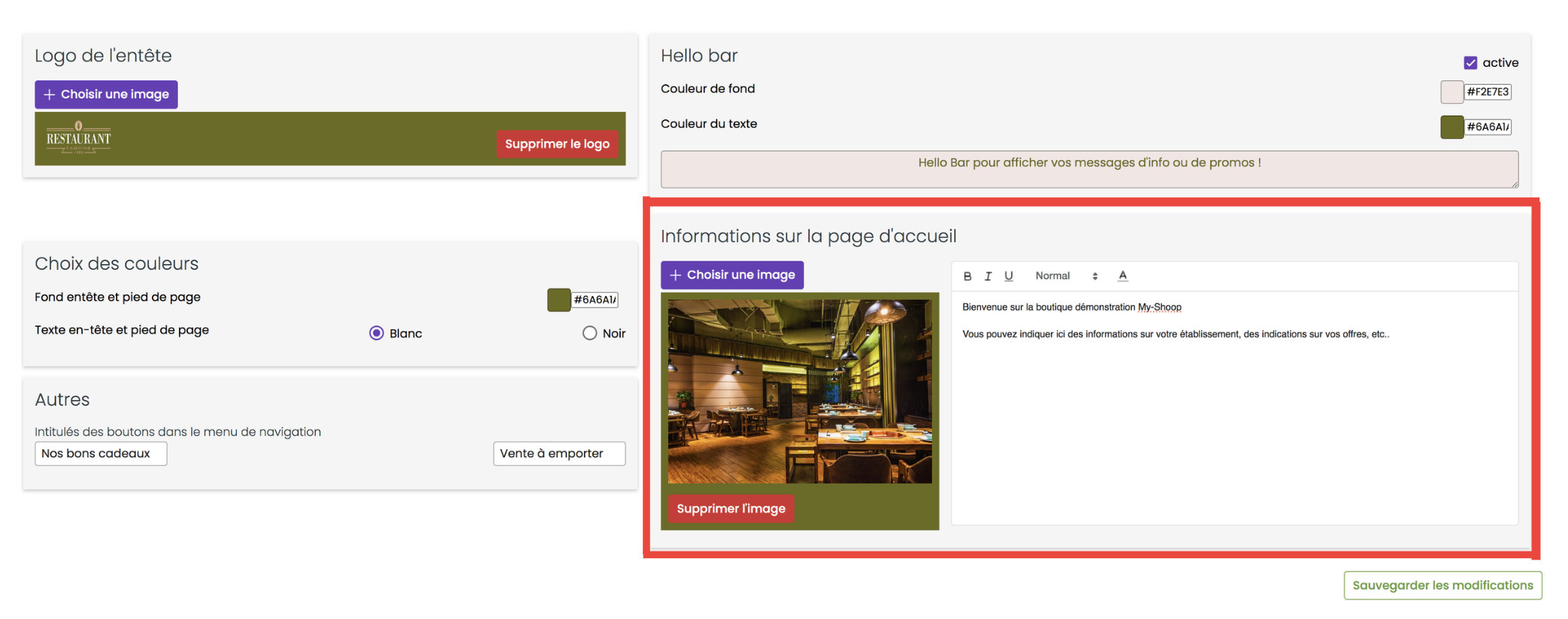
Depuis la page Personnalisation vous pouvez :
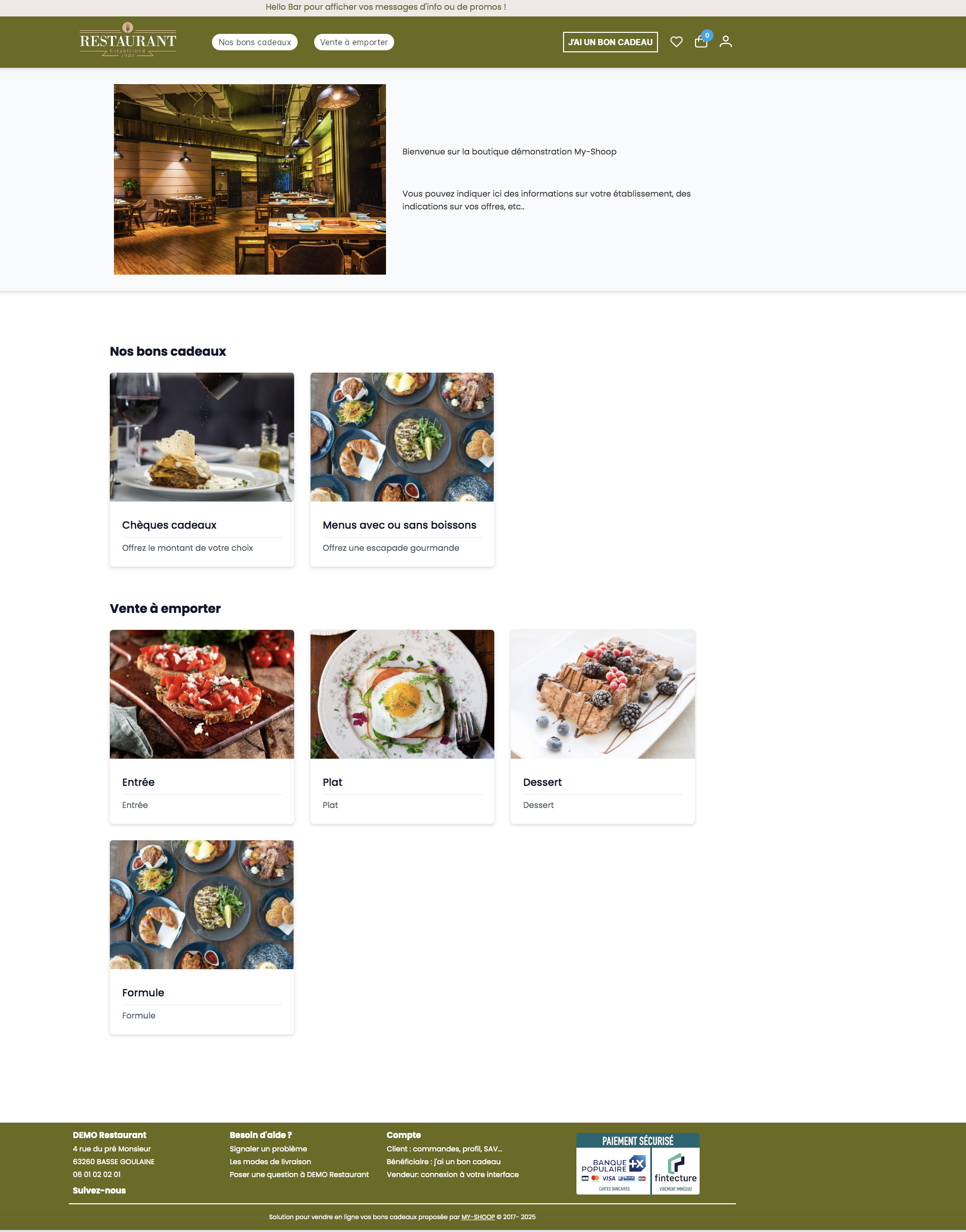
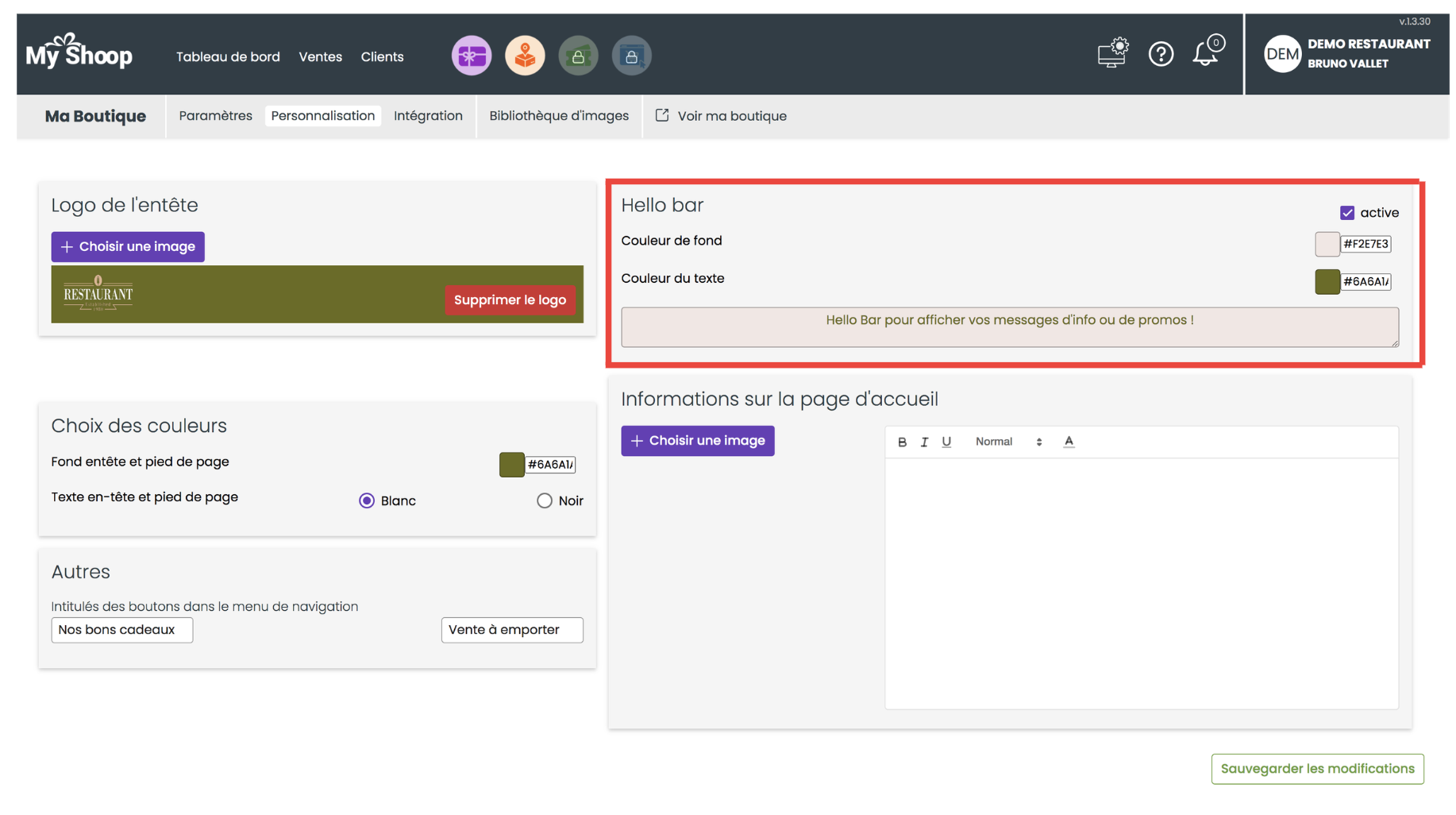
Afficher une Hello bar sur toutes les pages de votre boutique.(1)
Rajouter un logo sur l’entête des pages de votre boutique. (2)
Choisir la couleur pour l’entête et le bas de page (3)
Personnaliser le noms de vos rubriques » Bons cadeaux » et « produits » (4)
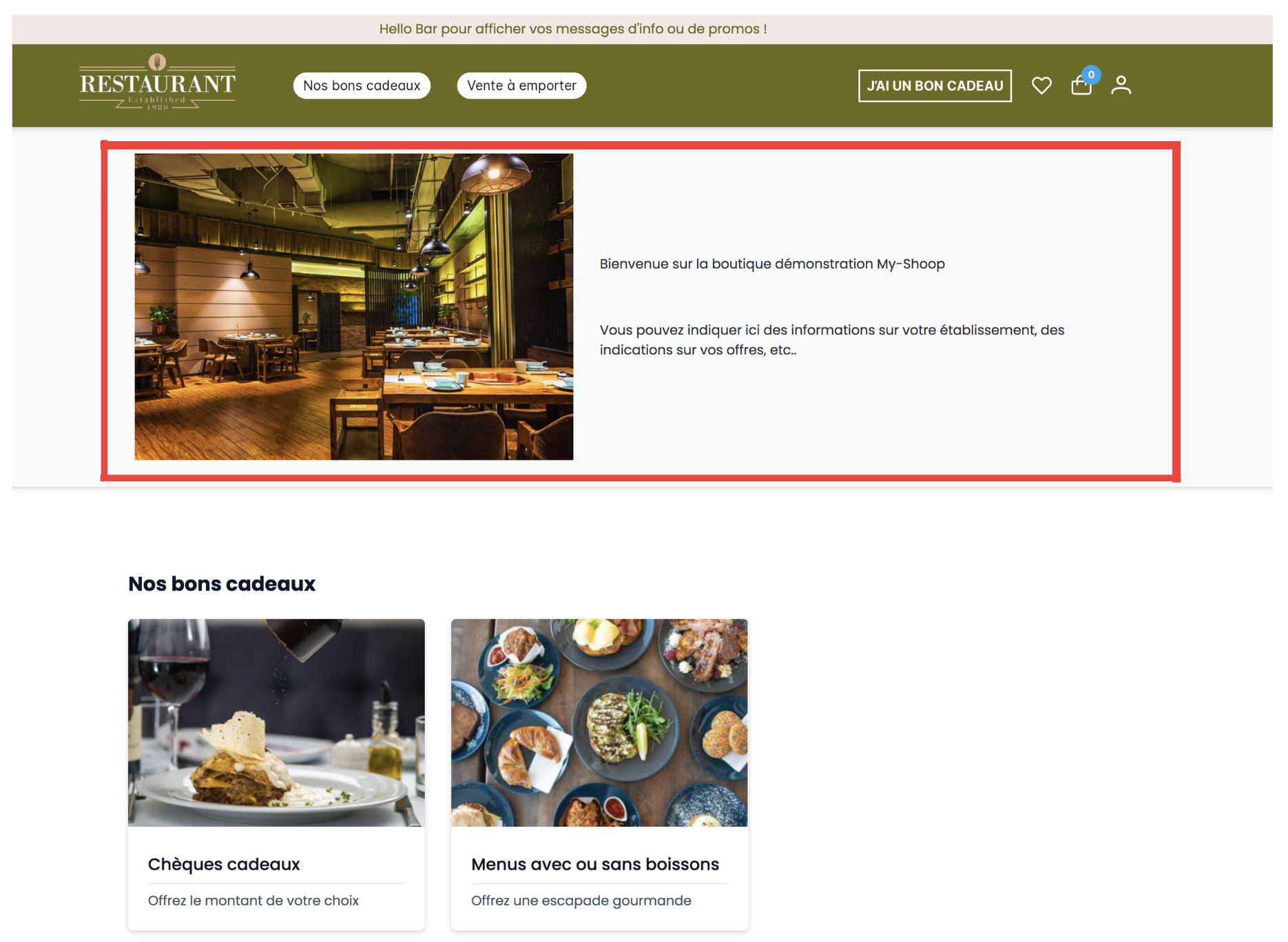
Rajouter un cadre d’information sur la page d’accueil de votre boutique (5)
1
2
3
4
5
1- Hello Bar
SUR VOTRE INTERFACE
Dans le cadre correspondant, modifier la couleur du texte et du fond une palette de couleur va s’afficher vous pourrez sélectionner la couleur de votre choix à l’aide du curseur
– écrivez le message souhaité
Pour accéder à la personnalisation de votre boutique en ligne, cliquez sur le picto « ma boutique » en haut à droite à coté de votre nom et prénom. puis sur l’onglet » personnalisation »
SUR VOTRE BOUTIQUE
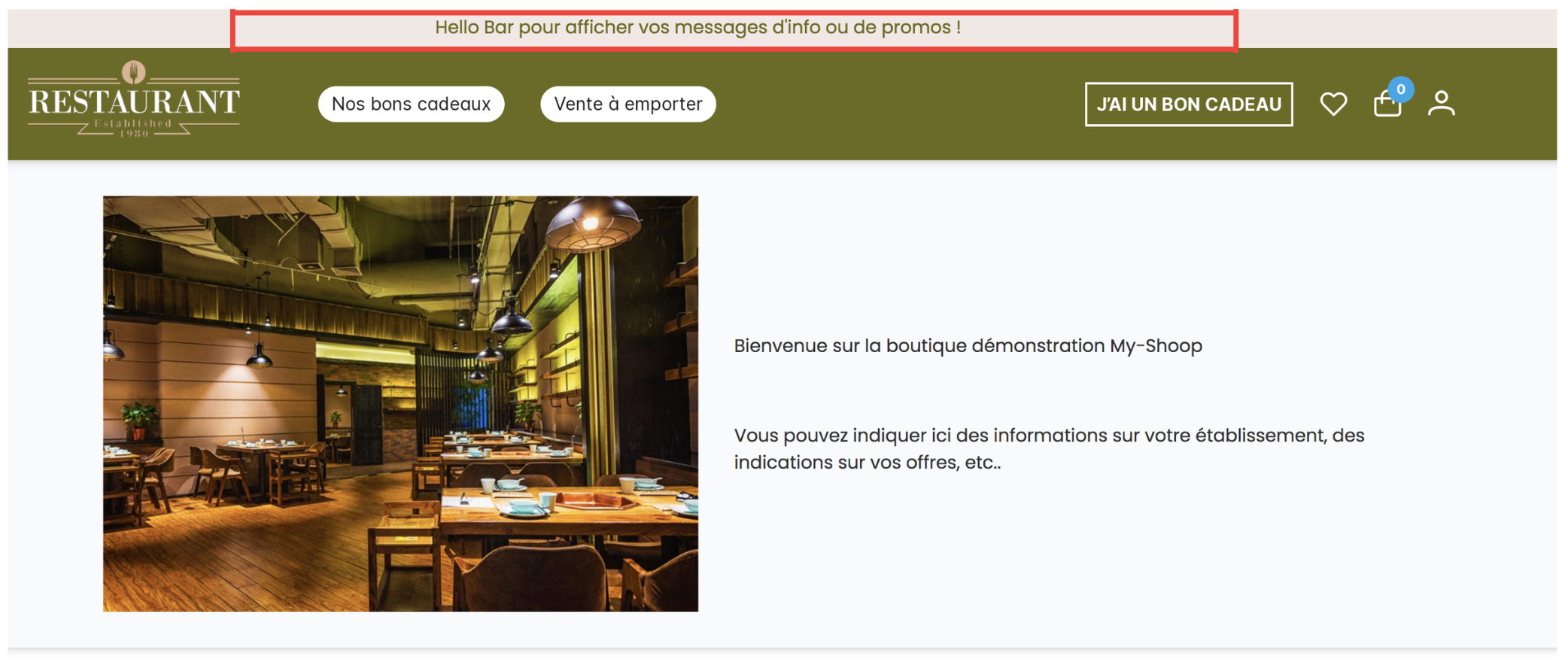
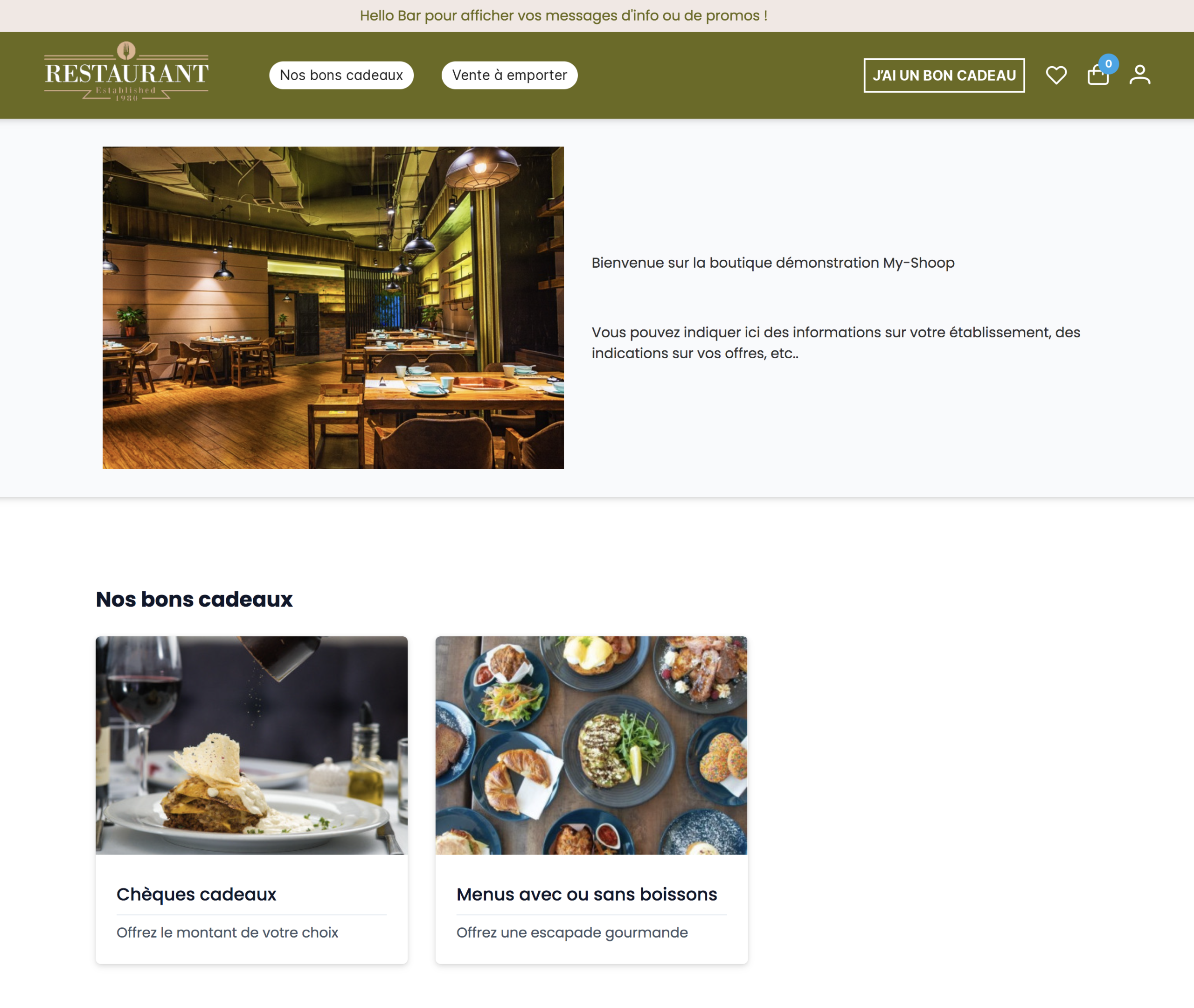
La Hello bar permet d’afficher un court message en haut de votre boutique. Il peut être un slogan ou un message d’information par exemple…
Très utile pour fidéliser les visiteurs de sa boutique en ligne, ses clients, son audience, une Hello Bar permet, au dessus de l’en-tête de la page d’accueil et sur toutes les pages de votre boutique, d’amener une information qui « accroche l’attention ».
Une Hello Bar offre de nombreuses possibilités pour personnaliser l’information que l’on souhaite mettre en évidence : son activité, une nouveauté, une promotion… Vous aussi, créez la Hello Bar qui correspond à votre offre commerciale en rédigeant un court message qui s’affichera tout en haut de chaque page de votre boutique : slogan, message d’information, alerte.
Vous avez la main pour personnaliser votre Hello Bar !
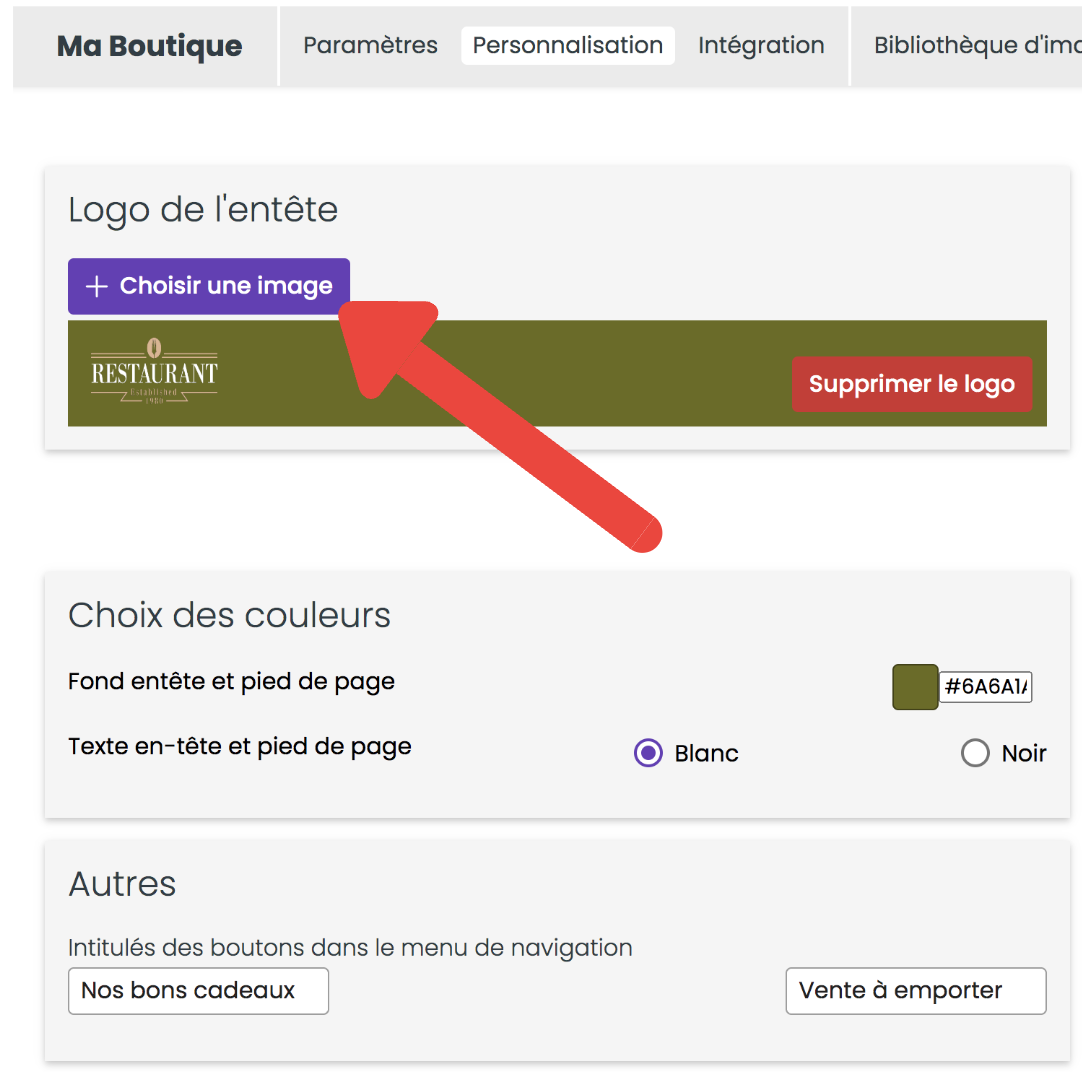
2- Logo de l’entête
SUR VOTRE INTERFACE
Pour ajouter votre logo sur l’entête de votre boutique My-Shoop, cliquez sur le bouton « choisir une image »
Pour accéder à la personnalisation de votre boutique en ligne, cliquez sur le picto « ma boutique » en haut à droite à coté de votre nom et prénom. puis sur l’onglet » personnalisation »
SUR VOTRE BOUTIQUE
3- Choix de la couleur
SUR VOTRE INTERFACE
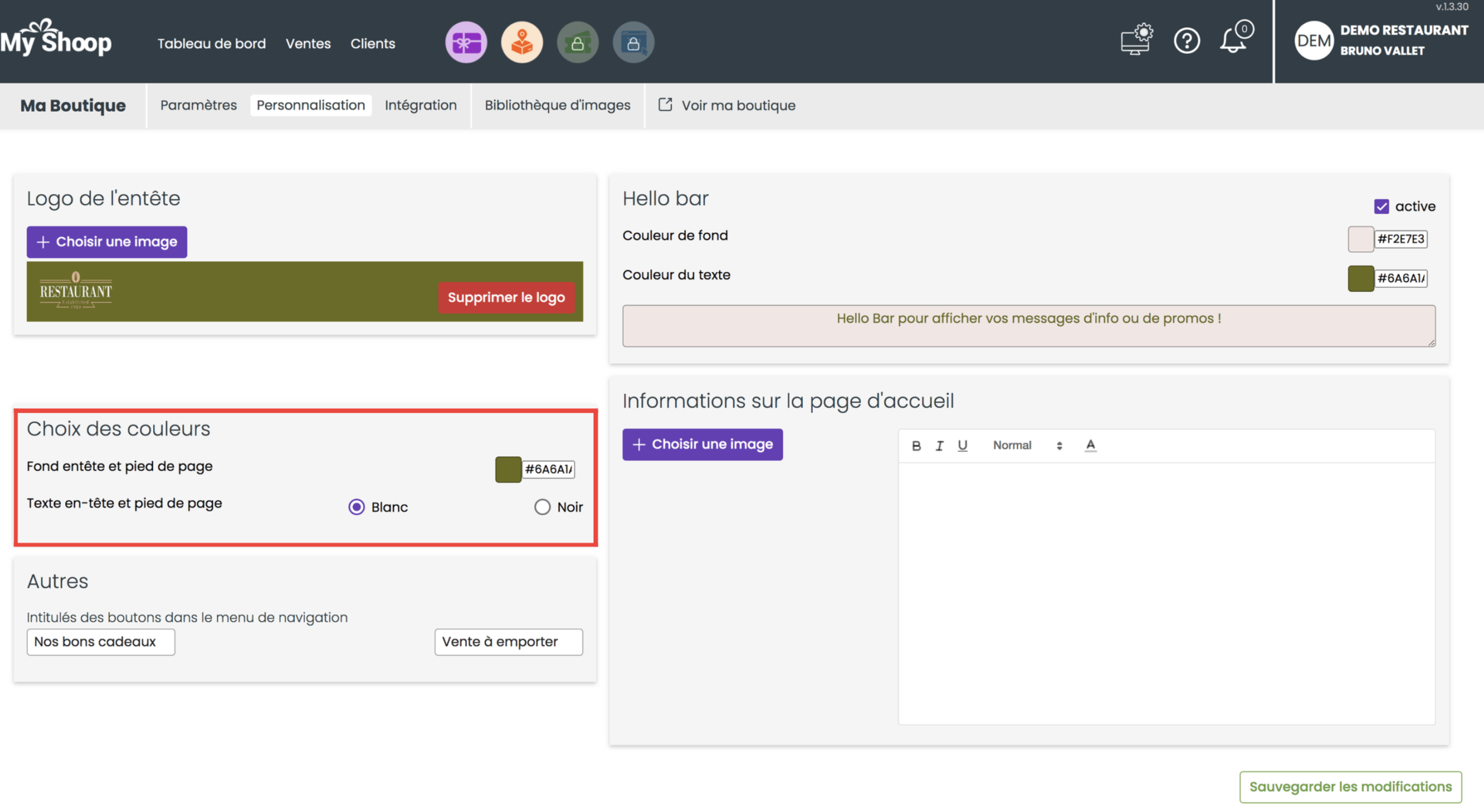
Pour changer cette couleur, sélectionnez celle de votre choix à l’aide de la palette située dans le premier petit carré de l’encadré « Choix des couleurs ».
Vous pouvez également choisir si le texte de l’en-tête et du pied de page s’affichera en blanc ou en noir.
Pour accéder à la personnalisation de votre boutique en ligne, cliquez sur le picto « ma boutique » en haut à droite à coté de votre nom et prénom. puis sur l’onglet » personnalisation »
SUR VOTRE BOUTIQUE
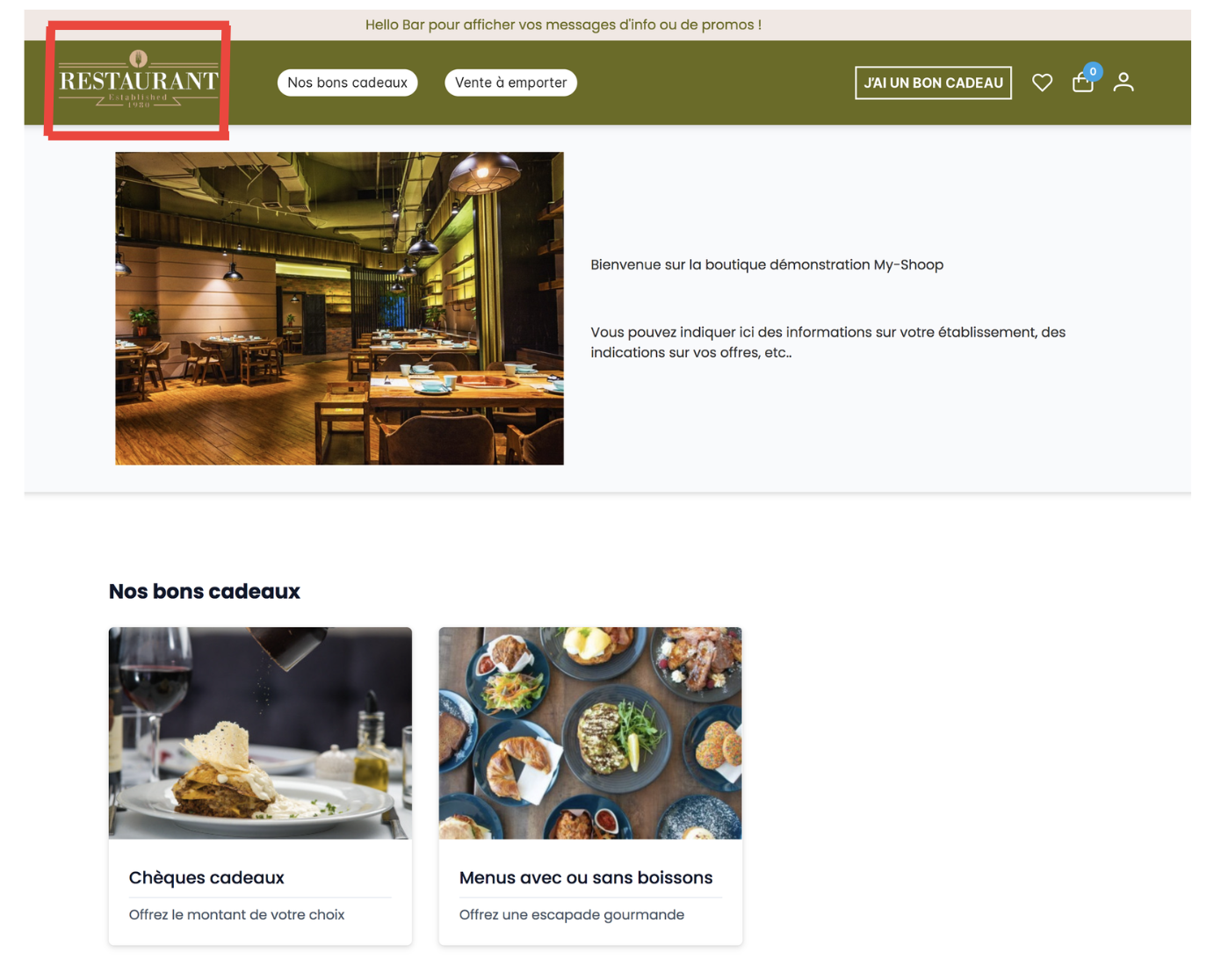
Fond de l’entête (1) et du Pied de page
1
4- Nom de vos rubriques
SUR VOTRE INTERFACE
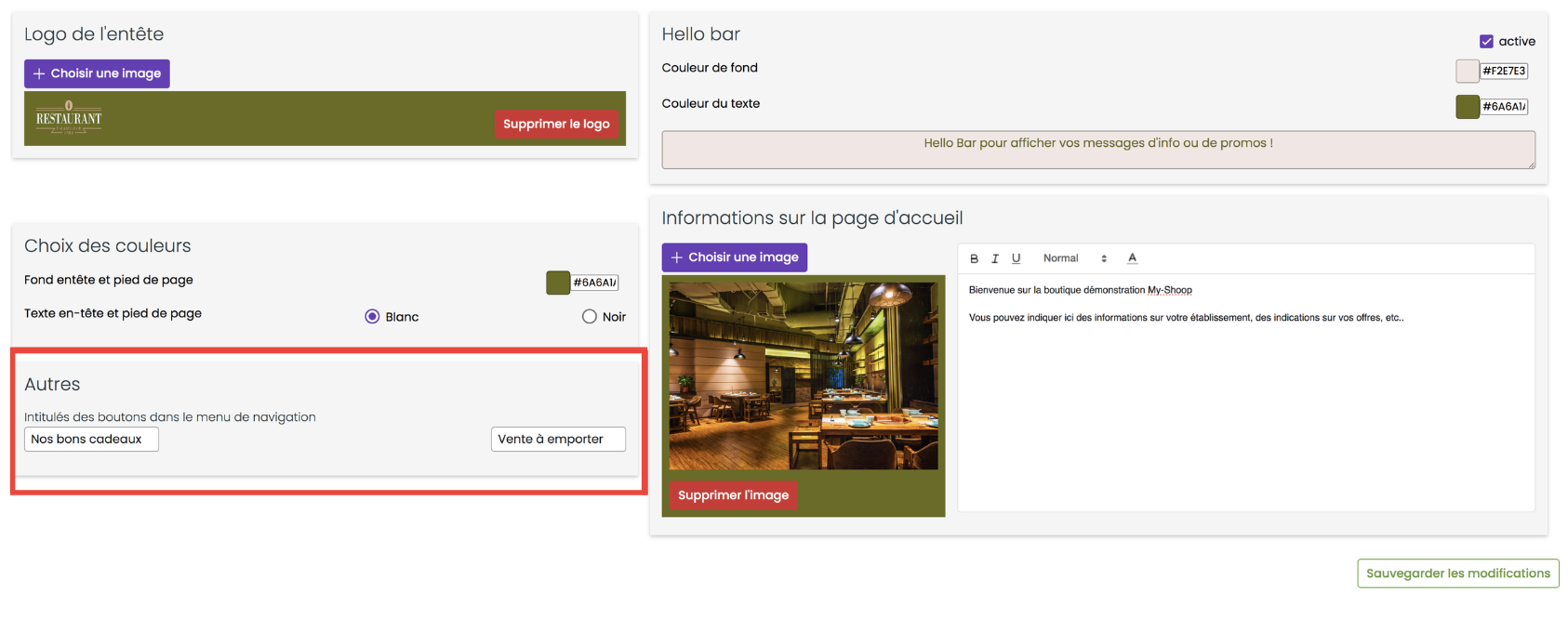
Pour modifier le nom d’une rubrique, saisissez le texte souhaité directement dans le champ correspondant à chaque intitulé du menu de navigation.
Pour accéder à la personnalisation de votre boutique en ligne, cliquez sur le picto « ma boutique » en haut à droite à coté de votre nom et prénom. puis sur l’onglet » personnalisation »
SUR VOTRE BOUTIQUE (1)
1
5- Cadre de présentation page d’accueil
SUR VOTRE INTERFACE
Dirigez-vous dans le cadre « Informations sur la page d’accueil ». Vous devez d’abord choisir une image pour illustrer votre texte (photo de vos locaux par exemple). Ensuite écrivez votre texte, vous pourrez le modifier en gras, italique, souligné, changer la couleur de la police et changer la taille.
Pour accéder à la personnalisation de votre boutique en ligne, cliquez sur le picto « ma boutique » en haut à droite à côté de votre nom et prénom, puis sur l’onglet « personnalisation ».
SUR VOTRE BOUTIQUE
Les informations de page d’accueil vous permettent d’afficher un message et une image qui s’afficheront sur la page d’accueil de votre boutique, ils seront donc mis en évidence et peuvent servir pour indiquer une information importante pour les clients ou alors une simple présentation de votre activité…